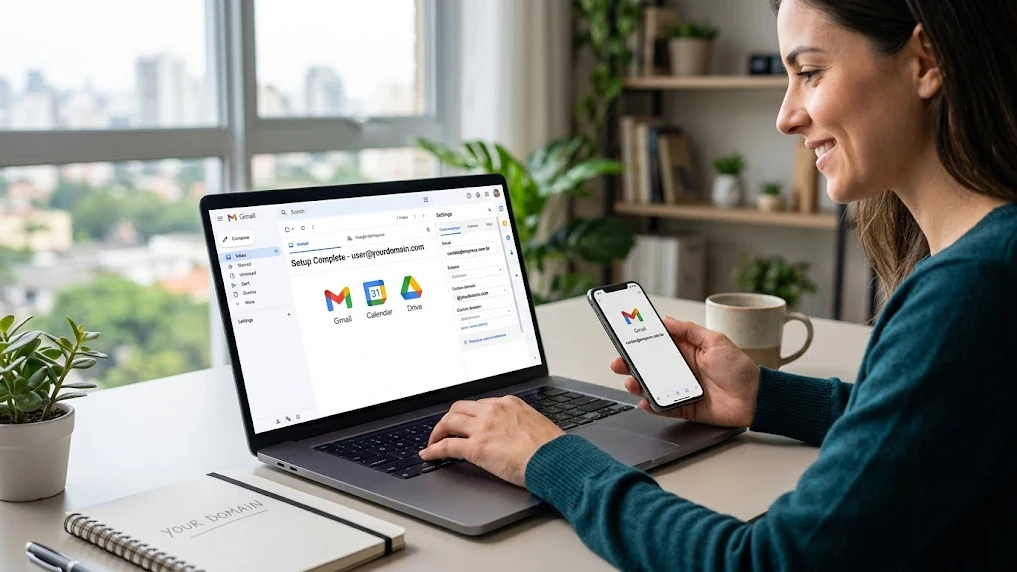
Como Criar um E-mail com Domínio Próprio: Guia Prático com Google Workspace
Aprenda como criar um e-mail com domínio próprio usando o Google Workspace, configurar Gmail empresarial, DNS, MX, usuários e segurança.
Neste artigo · 8 tópicos
- 1. O que é um e-mail com domínio próprio?
- 2. Antes de criar o e-mail, você precisa entender três coisas
- 3. Como Configurar um E-mail com Domínio Próprio no Google Workspace
- 4. Entendendo os registros MX na prática
- 5. Usuário, alias e grupo
- 6. Passo 9 — Ative a autenticação em duas etapas
- 7. Qual Plano Escolher e Como Organizar o E-mail Profissional Conforme a Empresa Cresce
- 8. Perguntas Frequentes sobre E-mail com Domínio Próprio
Você provavelmente já recebeu uma proposta comercial enviada de um endereço como empresa123@gmail.com.
Não significa que aquela empresa seja pouco profissional. Afinal, muitos negócios começam pequenos, e o Gmail gratuito resolve perfeitamente várias necessidades pessoais.
Mas existe uma diferença de percepção quando a mensagem chega de:
contato@suaempresa.com.br
ou:
seunome@suaempresa.com.br
O domínio próprio transforma o endereço de e-mail em parte da identidade da empresa.
E a boa notícia é que você não precisa abandonar a interface conhecida do Gmail para fazer isso.
Com o Google Workspace, é possível utilizar um endereço profissional com seu próprio domínio e continuar trabalhando com Gmail, Drive, Agenda, Meet, Docs e outras ferramentas do ecossistema Google.
Neste guia, vamos entender como criar um e-mail com domínio próprio, o que você precisa antes de começar e como configurar o Google Workspace sem se perder em termos técnicos como DNS, MX, SPF e DKIM.
E não se preocupe se essas siglas parecem outro idioma.
Vamos chegar nelas aos poucos.
Resposta rápida: como criar um e-mail com domínio próprio?
Para criar um e-mail como voce@suaempresa.com.br, você precisa basicamente de duas coisas:
- um domínio registrado, como suaempresa.com.br;
- um serviço capaz de hospedar e gerenciar suas contas de e-mail.
Uma das opções é o Google Workspace.
Nesse caso, você cria sua conta no Workspace, informa o domínio que pretende utilizar, comprova que ele pertence a você e configura os registros indicados pelo Google no painel DNS do domínio.
Depois disso, poderá criar usuários e utilizar endereços personalizados dentro do Gmail.
Em termos simples:
O processo conecta o domínio ao serviço de e-mail antes da criação das contas.
- 1Possuir um domínio
- 2Contratar o serviço de e-mail
- 3Adicionar e verificar o domínio
- 4Configurar os registros DNS
- 5Criar as contas de e-mail
- 6Usar o e-mail profissional
É essa sequência que vamos detalhar.
O que é um e-mail com domínio próprio?
Um e-mail com domínio próprio é um endereço que utiliza o domínio da empresa depois do @.
Por exemplo:
E-mail gratuito:
minhaempresa@gmail.com
E-mail profissional com domínio próprio:
contato@minhaempresa.com.br
O que mudou?
A parte depois do @.
No primeiro exemplo, o domínio pertence ao Google.
No segundo, pertence à empresa.
Isso permite criar uma estrutura de comunicação vinculada diretamente à marca.
Você poderia ter, por exemplo:
- jefferson@minhaempresa.com.br
- contato@minhaempresa.com.br
- vendas@minhaempresa.com.br
- financeiro@minhaempresa.com.br
- suporte@minhaempresa.com.br
Para um cliente, fica muito mais fácil associar a mensagem à empresa.
E-mail profissional e domínio próprio são a mesma coisa?
Não exatamente.
“E-mail profissional” é uma expressão mais ampla.
Você pode utilizar uma conta gratuita de maneira profissional.
Mas quando falamos em e-mail profissional com domínio próprio, estamos nos referindo a um endereço vinculado ao domínio da organização.
Essa distinção é importante porque muita gente procura:
“Como criar um Gmail profissional?”
quando, na verdade, deseja:
“Como usar o Gmail com meu próprio domínio?”
É justamente aí que entra o Google Workspace.
O que é o Google Workspace?
O Google Workspace para pequenas empresas é o conjunto de ferramentas empresariais e de colaboração do Google.
Dependendo do plano, ele reúne recursos e aplicativos como:
- Gmail;
- Google Drive;
- Google Meet;
- Google Agenda;
- Google Chat;
- Google Docs;
- Google Planilhas;
- Google Apresentações;
- Formulários;
- Sites;
- ferramentas de administração;
- recursos de inteligência artificial do Gemini.
Uma das funções mais interessantes para pequenas empresas é justamente a possibilidade de criar um e-mail comercial personalizado, como nome@suaempresa.com.
Ou seja: você utiliza seu domínio, mas trabalha com a experiência do Gmail.
Consulte os planos disponíveis e confirme as condições vigentes antes de iniciar.
Conhecer o Google WorkspaceEste link é de afiliado: podemos receber uma comissão do Google Workspace caso você faça uma assinatura através dele, sem nenhum custo adicional pra você.
Preciso abandonar meu Gmail atual?
Não necessariamente.
Essa é uma dúvida bastante comum.
Imagine que você utiliza há anos:
joaoempresa@gmail.com
Agora decidiu criar:
joao@empresa.com.br
A existência da nova conta não obriga você simplesmente a apagar a antiga.
O que precisa ser planejado é a transição.
Por algum tempo, você pode precisar:
- avisar clientes;
- alterar cadastros;
- atualizar cartões;
- modificar assinatura;
- atualizar site;
- alterar redes sociais;
- atualizar fornecedores;
- mudar contas em serviços externos.
Dependendo da situação, também pode ser necessário migrar mensagens e outros dados.
A mudança deve ser tratada como uma pequena migração de identidade digital, não apenas como a criação de mais uma caixa de entrada.
Por que uma pequena empresa deveria considerar um domínio próprio?
Vamos evitar a resposta superficial de que “fica mais bonito”.
Existem razões mais interessantes.
1. O endereço passa a divulgar sua marca
Considere:
marcenariasilva@gmail.com
Agora:
orcamento@marcenariasilva.com.br
Toda vez que a empresa envia uma mensagem, o domínio aparece.
O endereço passa a reforçar a identidade comercial.
2. Você pode padronizar os endereços da equipe
Imagine uma empresa com cinco funcionários usando:
- joao1982@gmail.com
- carlaempresa@gmail.com
- financeiroempresa@gmail.com
- pedrovendas@gmail.com
Funciona?
Pode funcionar.
Mas administrar isso à medida que a empresa cresce tende a ficar mais complicado.
Com domínio próprio, é possível adotar um padrão:
- joao@empresa.com.br
- carla@empresa.com.br
- pedro@empresa.com.br
E endereços relacionados às funções:
- vendas@empresa.com.br
- financeiro@empresa.com.br
- atendimento@empresa.com.br
A comunicação fica mais organizada.
3. O endereço não fica preso ao nome de uma pessoa
Imagine que Carlos criou:
carlosminhaempresa@gmail.com
Anos depois, Carlos deixa a empresa.
O endereço continua carregando o nome dele.
Com domínio próprio, a organização pode estruturar melhor contas pessoais e endereços funcionais.
Por exemplo:
carlos@empresa.com.br
e:
comercial@empresa.com.br
São finalidades diferentes.
Gmail gratuito x Gmail com domínio próprio
Uma das formas mais fáceis de entender é comparar.
| Característica | Gmail gratuito | Google Workspace com domínio próprio |
|---|---|---|
| Exemplo | empresa@gmail.com | contato@empresa.com.br |
| Domínio da empresa | Não | Sim |
| Interface Gmail | Sim | Sim |
| Uso pessoal | Excelente opção | Não é o foco principal |
| Administração empresarial | Limitada | Recursos administrativos |
| Gerenciamento de usuários | Não no mesmo modelo empresarial | Sim |
| Identidade da marca no endereço | Limitada | Sim |
| Apps Google | Sim | Sim, com recursos conforme o plano |
| Cobrança | Conta gratuita disponível | Serviço pago conforme plano |
O Gmail gratuito não é um produto ruim.
Muito pelo contrário.
A questão é finalidade.
Para uso pessoal, ele atende muito bem.
Para uma empresa que deseja controlar usuários e utilizar endereços vinculados ao próprio domínio, o Google Workspace acrescenta uma camada de administração empresarial.
Antes de criar o e-mail, você precisa entender três coisas
Aqui está a parte em que muita gente se confunde.
Existem três elementos diferentes:
domínio, site/hospedagem e serviço de e-mail.
Eles podem trabalhar juntos, mas não são a mesma coisa.
1. Domínio
É o endereço registrado pela empresa.
Por exemplo:
minhaempresa.com.br
Pense nele como seu endereço digital.
2. Hospedagem do site
É onde os arquivos e sistemas que formam seu site podem ficar armazenados.
Seu site poderia estar em determinado provedor enquanto o domínio está registrado em outro.
3. Serviço de e-mail
É a infraestrutura responsável por suas caixas de e-mail.
É aqui que o Google Workspace entra.
Seu site não precisa necessariamente estar hospedado no Google para você utilizar um e-mail empresarial pelo Gmail.
Essa distinção resolve uma das maiores dúvidas dos iniciantes.
Como domínio, site e e-mail se relacionam
O mesmo domínio pode direcionar o site para uma hospedagem e o e-mail para o Google Workspace.
- Seu domínioempresa.com.br
- Seu siteHospedagem ou plataforma do site
- Seu e-mailGoogle Workspace
- Endereço profissionalcontato@empresa.com.br
O mesmo domínio pode participar das duas estruturas.
Uma configuração não precisa eliminar a outra.
Você pode continuar com seu site funcionando normalmente e alterar apenas os registros necessários para direcionar o e-mail ao serviço contratado.
“Já tenho um domínio. Posso usá-lo?”
Na maioria dos casos, é exatamente isso que você fará.
Se sua empresa já possui:
minhaempresa.com.br
não existe razão para registrar minhaempresa2.com.br apenas para criar o e-mail.
Durante a configuração do Google Workspace, você informa o domínio existente e realiza as etapas necessárias para comprovar que possui controle sobre ele.
Depois configura os registros solicitados.
O ponto importante é ter acesso ao painel no qual o DNS do domínio é administrado.
O que é DNS sem complicação?
DNS significa Domain Name System.
Você não precisa se tornar especialista em redes para configurar um e-mail profissional.
Uma analogia ajuda.
Imagine que seu domínio seja um prédio comercial.
O DNS funciona como uma espécie de sistema de direcionamento.
Ele informa para onde diferentes solicitações devem ir.
Uma instrução pode direcionar o site.
Outra pode ajudar na verificação do domínio.
Outra informa quais servidores recebem o e-mail.
É por isso que configurar um serviço de e-mail não significa necessariamente mudar onde seu site está hospedado.
Você altera os registros relacionados ao que precisa configurar.
O que são registros MX?
Agora chegamos a uma sigla que aparece em praticamente todo tutorial sobre como criar e-mail com domínio próprio.
MX vem de Mail Exchange.
Esses registros ajudam a indicar quais servidores devem receber os e-mails destinados ao seu domínio.
Em uma simplificação:
O DNS orienta o remetente até o serviço responsável por receber o e-mail do domínio.
- 1Cliente envia a mensagem
- 2Endereço com domíniocontato@empresa.com.br
- 3Internet consulta o DNS
- 4Registros de e-mail são encontrados
- 5Serviço configurado recebe a mensagem
- 6Mensagem chega à caixa de entrada
É por isso que uma configuração incorreta de registros relacionados ao e-mail pode impedir o funcionamento esperado.
A recomendação é seguir exatamente os valores apresentados pelo Google durante a configuração, porque procedimentos técnicos podem ser atualizados.
E SPF, DKIM e DMARC?
Autenticação e direcionamento do e-mail
Estas descrições são simplificações didáticas e não substituem a documentação técnica.
Para onde o e-mail recebido deve ir.
Quem está autorizado a enviar.
Assinatura de autenticação da mensagem.
Política e relatórios de autenticação.
Se MX pareceu complicado, três novas siglas provavelmente não ajudaram.
Mas a lógica é compreensível.
Esses mecanismos fazem parte da autenticação e proteção do e-mail.
De maneira simplificada:
SPF
Ajuda a informar quais servidores estão autorizados a enviar mensagens em nome do domínio.
DKIM
Utiliza assinatura criptográfica para ajudar o servidor destinatário a verificar a autenticidade da mensagem.
DMARC
Permite estabelecer políticas relacionadas à autenticação e fornece mecanismos de relatório.
Eles são importantes porque possuir empresa.com.br não deveria significar que qualquer servidor da internet possa fingir ser seu domínio sem mecanismos de verificação.
Não vamos fazer todas essas configurações nesta primeira etapa.
Na próxima seção, entraremos na implementação.
O que você precisa ter em mãos antes de começar?
Antes de abrir várias abas e começar a configuração, prepare estas informações.
Checklist inicial
- domínio registrado;
- acesso ao local em que o DNS é administrado;
- dados básicos da empresa;
- nome do primeiro usuário;
- endereço de e-mail que deseja criar;
- telefone para verificações, quando solicitado;
- forma de pagamento exigida para contratação/avaliação;
- lista dos usuários que precisarão de contas próprias.
Isso reduz bastante as interrupções.
Qual endereço criar primeiro?
Muita gente começa imediatamente com:
contato@empresa.com.br
Mas vale pensar na estrutura.
Se você é proprietário da empresa, pode fazer sentido possuir uma conta individual:
nome@empresa.com.br
Depois criar formas adequadas de receber mensagens destinadas a setores, conforme a estrutura disponível.
Por exemplo:
contato@empresa.com.br
vendas@empresa.com.br
financeiro@empresa.com.br
suporte@empresa.com.br
Mas atenção:
não saia criando usuários pagos para cada palavra antes de entender a diferença entre usuário, alias e grupo.
Esse detalhe pode influenciar tanto a organização quanto o custo.
Vamos tratar disso na próxima parte.
Um usuário não é necessariamente a mesma coisa que um endereço adicional
Esse ponto merece destaque.
Imagine uma pequena empresa com duas pessoas:
Ana e Bruno.
Talvez ela precise de:
ana@empresa.com.br
bruno@empresa.com.br
Mas também queira:
vendas@empresa.com.br
contato@empresa.com.br
Isso não significa automaticamente que todos esses endereços precisam funcionar como quatro pessoas independentes.
Dependendo da necessidade, aliases, grupos e outras configurações podem ser usados para organizar endereços adicionais.
Por isso, antes de contratar várias licenças, desenhe a estrutura da empresa.
Exemplo de estrutura para uma pequena empresa
Exemplo de estrutura para uma pequena empresa
ana@empresa.com.br
bruno@empresa.com.br
vendas@empresa.com.br
contato@empresa.com.br
A implementação exata dos dois últimos endereços dependerá de como a empresa quer receber, responder e administrar essas mensagens.
Não existe uma estrutura única para todos.
Qual plano do Google Workspace escolher para criar e-mail profissional?
Para empresas, o Google oferece edições Business Starter, Business Standard e Business Plus, além das opções Enterprise.
Para simplesmente começar com um e-mail comercial personalizado, o Business Starter já inclui esse recurso.
Os planos superiores acrescentam mais armazenamento e funcionalidades adicionais.
Antes de escolher, pense em:
- quantidade de usuários;
- espaço necessário;
- tamanho da equipe;
- reuniões;
- gravações;
- segurança;
- retenção de dados;
- recursos de colaboração;
- uso de ferramentas de IA;
- necessidades administrativas.
Para uma pequena operação que está começando, contratar um plano superior apenas porque possui mais recursos pode significar pagar por funcionalidades que ainda não serão utilizadas.
Por outro lado, uma equipe que trabalha intensamente com arquivos, reuniões e colaboração pode encontrar limitações em um plano básico.
A escolha deve acompanhar a necessidade.
Compare armazenamento, recursos de reunião e controles administrativos.
Ver os planosEste link é de afiliado: podemos receber uma comissão do Google Workspace caso você faça uma assinatura através dele, sem nenhum custo adicional pra você.
Os preços, descontos, recursos e condições promocionais podem mudar. Confira as condições vigentes antes da contratação.
Tabela rápida dos planos Business
| Plano | Armazenamento em pool por usuário* | E-mail personalizado | Meet | Perfil indicado |
|---|---|---|---|---|
| Business Starter | 30 GB | Sim | Até 100 participantes | Pequenas equipes e operações básicas |
| Business Standard | 2 TB | Sim | Até 150 participantes | Equipes com maior colaboração e armazenamento |
| Business Plus | 5 TB | Sim | Até 500 participantes | Empresas com necessidades adicionais de segurança e gestão |
*O armazenamento é disponibilizado em pool na organização conforme as regras do serviço.
Os recursos acima devem ser tratados como referência e conferidos na página atual do Google antes da contratação.
Preciso comprar meu domínio pelo Google Workspace?
Não.
Esse é outro ponto importante.
O que você precisa é possuir um domínio e conseguir administrar as configurações necessárias dele.
Se o domínio foi registrado por outro provedor, você pode continuar utilizando-o.
Durante a configuração, o Google orientará sobre a verificação do domínio e os registros necessários.
Isso significa que uma empresa não precisa reconstruir toda sua presença digital apenas porque decidiu profissionalizar o e-mail.
Quanto custa ter um e-mail com domínio próprio?
Existem pelo menos dois custos que podem aparecer:
1. Domínio
O registro e a renovação do seu endereço, como:
empresa.com.br
2. Serviço de e-mail
No caso deste guia, o Google Workspace.
O valor do Workspace depende do plano, modalidade de cobrança, número de usuários e eventuais condições comerciais vigentes.
Por isso, prefiro não transformar um preço específico em parte permanente deste tutorial.
Um artigo pode permanecer publicado por anos.
Um preço pode mudar muito antes disso.
Assim você compara a informação vigente no momento da leitura.
Vale a pena pagar se já existe Gmail gratuito?
Depende da finalidade.
Para uma pessoa que utiliza e-mail apenas de maneira pessoal, talvez não exista necessidade.
Para uma empresa, a análise é diferente.
Pense no custo como parte da infraestrutura digital.
A pergunta deixa de ser:
“Por que pagar por e-mail se existe Gmail grátis?”
E passa a ser:
“Eu preciso de domínio próprio, administração de usuários e ferramentas empresariais suficientes para justificar esse custo?”
Se a resposta for não, não contrate apenas porque parece mais profissional.
Se a resposta for sim, compare os planos e escolha o que realmente atende à operação.
Antes de contratar: faça este teste
Responda:
1. Minha empresa já possui domínio?
Se não, resolva isso primeiro ou durante o processo adequado de configuração.
2. Quero que clientes vejam meu domínio nos e-mails?
Se sim, o domínio próprio faz sentido.
3. Existem outras pessoas que precisarão de contas?
Isso influencia estrutura e custo.
4. Utilizamos Drive, Meet, Agenda e documentos colaborativos?
Quanto maior a utilização do ecossistema, maior pode ser o valor prático do pacote.
5. Preciso apenas de e-mail ou de uma plataforma de colaboração?
Essa resposta ajuda a comparar o Workspace com alternativas.
O mapa completo da configuração
Até aqui construímos a base.
Agora você já sabe que:
- domínio não é hospedagem;
- hospedagem não é e-mail;
- Google Workspace pode utilizar um domínio que você já possui;
- registros DNS fazem o direcionamento necessário;
- MX está relacionado ao recebimento de e-mail;
- SPF, DKIM e DMARC participam da autenticação e proteção;
- usuários e endereços adicionais precisam ser planejados.
As nove etapas essenciais, da escolha do domínio à proteção das contas.
- 1Domínio
- 2Google Workspace
- 3Conta administradora
- 4Verificação do domínio
- 5DNS e MX
- 6Usuários e endereços
- 7Teste de envio e recebimento
- 8SPF, DKIM e DMARC
- 9Segurança
Como Configurar um E-mail com Domínio Próprio no Google Workspace
Agora chegamos à parte prática.
Você já entendeu que o domínio, o site e o serviço de e-mail são coisas diferentes. Também vimos que é possível manter seu site onde ele está e utilizar o Google Workspace para administrar os e-mails profissionais da empresa.
Agora vamos transformar:
minhaempresa.com.br
em algo como:
contato@minhaempresa.com.br
A configuração não é particularmente difícil, mas existe um ponto importante: não tente adivinhar configurações de DNS.
Os valores e procedimentos apresentados pelo Google durante a configuração devem ser seguidos exatamente como aparecem no painel.
Isso evita um problema bastante comum: copiar configurações de um tutorial antigo e descobrir que o procedimento atual é diferente.
Passo 1 — Acesse o Google Workspace e escolha o plano
O primeiro passo é iniciar a contratação do Google Workspace.
Antes de escolher, considere principalmente:
- quantidade de pessoas que terão contas;
- armazenamento necessário;
- utilização do Google Meet;
- compartilhamento de arquivos;
- recursos administrativos;
- necessidades de segurança;
- recursos adicionais utilizados pela equipe.
Para uma pequena empresa que deseja principalmente profissionalizar o e-mail e utilizar as ferramentas do Google, pode não existir necessidade de começar pelo plano mais completo.
A ideia é contratar de acordo com a necessidade atual e revisar essa decisão conforme a empresa crescer.
Confira as condições e os valores atuais antes da contratação.
Ver planos disponíveisEste link é de afiliado: podemos receber uma comissão do Google Workspace caso você faça uma assinatura através dele, sem nenhum custo adicional pra você.
Passo 2 — Informe os dados da empresa
Durante o processo, o Google solicitará algumas informações sobre a organização.
Os campos podem variar conforme o fluxo apresentado, mas normalmente você precisará fornecer informações básicas da empresa e indicar a estrutura que pretende utilizar.
Preencha tudo com atenção.
Não crie nomes provisórios apenas para “terminar depois”.
Se esse ambiente será utilizado pela empresa, comece organizadamente.
Passo 3 — Informe que você possui um domínio
Se você já registrou:
minhaempresa.com.br
utilize esse domínio.
Não é necessário criar outro apenas para o e-mail.
É aqui que algumas pessoas ficam receosas:
“Se eu colocar meu domínio no Google Workspace, meu site vai sair do ar?”
Não simplesmente por informar o domínio.
O funcionamento do site e do e-mail depende dos registros configurados no DNS.
O cuidado necessário aparece justamente quando você começar a alterar esses registros.
Não apague registros DNS sem saber para que servem
Esse aviso pode evitar bastante dor de cabeça.
Ao acessar o painel de DNS do seu domínio, você provavelmente encontrará vários registros.
Alguns podem estar relacionados ao:
- site;
- e-mail antigo;
- verificação de serviços;
- subdomínios;
- segurança;
- outras ferramentas utilizadas pela empresa.
Não saia apagando tudo para “começar do zero”.
Uma alteração incorreta pode afetar serviços que já estavam funcionando.
Se houver dúvida sobre determinado registro, consulte a documentação do provedor ou peça orientação técnica.
Passo 4 — Crie a conta administradora
Durante a configuração, você terá uma conta com privilégios administrativos.
Ela merece atenção especial.
O administrador consegue realizar tarefas importantes no ambiente, como gerenciar usuários e diversas configurações da organização.
Por isso, a conta administrativa não deveria possuir uma senha como:
empresa123
ou:
senha2026
Parece óbvio.
Mas senhas previsíveis continuam sendo um risco desnecessário.
Utilize senha forte e configure os mecanismos de segurança disponibilizados para a conta.
O que é o Google Admin Console?
Depois de contratar e configurar o Workspace, uma das áreas mais importantes é o console de administração.
É ali que o administrador gerencia diversos aspectos do ambiente.
Em termos simplificados:
Áreas do Google Admin Console
O painel centraliza a administração do ambiente empresarial.
Contas e acessos individuais.
Comunicação e distribuição.
Serviços disponibilizados à equipe.
Endereços vinculados à organização.
Proteções e políticas de acesso.
Ajustes gerais do ambiente.
O proprietário de uma pequena empresa talvez não entre nessa área diariamente.
Mas é importante saber que ela existe.
O Gmail é onde você trabalha com mensagens.
O Admin Console é onde a organização administra o ambiente.
Passo 5 — Verifique que o domínio pertence a você
O Google não pode simplesmente permitir que alguém crie:
diretoria@empresa-famosa.com.br
sem comprovar controle sobre aquele domínio.
Por isso existe a verificação.
O processo normalmente envolve adicionar ao DNS uma informação fornecida pelo Google.
Depois, o Google verifica se aquela informação realmente apareceu no domínio.
A lógica é simples:
O Google procura no DNS o valor fornecido durante a configuração.
- 1Google fornece um valor
- 2Acessar o DNS
- 3Adicionar e salvar o registro
- 4Google consulta o domínio
- 5Registro encontrado?
- 6Sim: domínio verificado
- 7Não: revisar a configuração
A aparência do painel muda de um provedor para outro.
Em alguns, você encontrará algo como:
DNS
Em outros:
Zona DNS
ou:
Gerenciar registros
Por isso, um tutorial que tente reproduzir exatamente todas as telas de todos os registradores rapidamente se torna confuso.
O importante é compreender o princípio.
Quanto tempo demora para o DNS atualizar?
Essa é uma pergunta inevitável.
Alterações de DNS podem não aparecer instantaneamente em todos os lugares.
Em algumas situações, a mudança é percebida rapidamente. Em outras, pode levar mais tempo devido à propagação e ao funcionamento dos caches envolvidos.
Por isso, se você acabou de adicionar corretamente um registro e a verificação não ocorreu imediatamente, isso não significa necessariamente que fez algo errado.
Primeiro confira:
- tipo do registro;
- host/nome;
- valor;
- ausência de espaços indevidos;
- domínio correto;
- se a alteração realmente foi salva.
Depois aguarde o período indicado pelo serviço quando aplicável.
Passo 6 — Ative o Gmail para o domínio
Verificar o domínio e direcionar o e-mail são etapas relacionadas, mas conceitualmente diferentes.
A verificação responde:
“Você controla este domínio?”
A configuração do e-mail responde:
“Para onde devem ir as mensagens enviadas a este domínio?”
É nessa segunda parte que entram os registros relacionados ao recebimento de e-mails.
Entendendo os registros MX na prática
Imagine que alguém envie:
cliente@gmail.com
para:
contato@minhaempresa.com.br
O sistema precisa descobrir qual serviço recebe mensagens destinadas a minhaempresa.com.br.
Os registros MX ajudam nesse direcionamento.
O remetente consulta o DNS para localizar o serviço que recebe mensagens pelo domínio.
- 1Remetente externocliente@gmail.com
- 2Destinatário profissionalcontato@minhaempresa.com.br
- 3Consulta ao DNS
- 4Registros MX
- 5Serviço configurado
- 6Caixa de entrada
Quando você configura o Google Workspace, deve utilizar as instruções atuais fornecidas pelo próprio Google.
Evite copiar valores de capturas de tela antigas encontradas em fóruns ou tutoriais.
Já tenho e-mail em outro provedor. O que acontece?
Aqui precisamos ter mais cuidado.
Imagine que sua empresa atualmente utiliza:
contato@empresa.com.br
em outro serviço.
Existem mensagens importantes naquela caixa.
Você decide migrar para o Google Workspace.
Não trate isso como se estivesse criando um endereço completamente novo.
Você está realizando uma migração de serviço.
Antes de alterar o direcionamento do e-mail, avalie:
- mensagens existentes;
- contatos;
- calendários;
- usuários;
- caixas compartilhadas;
- encaminhamentos;
- histórico necessário;
- aplicativos que utilizam aquele endereço;
- dispositivos configurados.
Em empresas com muitos usuários ou dados críticos, uma migração mal planejada pode gerar transtornos.
Novo e-mail x migração: não são a mesma coisa
| Situação | Complexidade | Principal cuidado |
|---|---|---|
| Empresa nunca teve e-mail próprio | Menor | Configurar corretamente |
| Domínio existe, mas não possui e-mail | Menor | DNS |
| Existe uma conta antiga | Média | Preservar mensagens |
| Existem vários funcionários | Maior | Planejar usuários |
| Empresa depende fortemente do e-mail | Maior | Evitar interrupção |
| Existem sistemas ligados às contas | Maior | Mapear integrações |
Se sua empresa possui dezenas de usuários, grande volume de dados ou operações críticas dependentes do e-mail, pode ser melhor realizar a migração com apoio especializado.
Passo 7 — Crie os usuários
Com o ambiente funcionando, chega a hora de organizar as pessoas.
Suponha uma empresa com:
- Ana — proprietária;
- Carlos — comercial;
- Beatriz — financeiro.
Uma estrutura possível seria:
ana@empresa.com.br
carlos@empresa.com.br
beatriz@empresa.com.br
Cada pessoa possui sua identidade dentro da organização.
Isso facilita administração, segurança e continuidade.
Não compartilhe uma única senha com toda a empresa
Um erro comum em pequenos negócios é criar:
contato@empresa.com.br
e entregar a senha para cinco pessoas.
No começo parece econômico e simples.
Depois surgem perguntas:
- Quem enviou determinada mensagem?
- Quem apagou aquele e-mail?
- Quem alterou a senha?
- Como retirar o acesso de um ex-funcionário?
- Como controlar autenticação?
- Quem possui acesso atualmente?
À medida que a equipe cresce, contas individuais costumam oferecer uma estrutura administrativa mais adequada.
Usuário, alias e grupo: qual é a diferença?
Essa é uma das partes mais úteis para quem quer evitar uma estrutura confusa.
Usuário
Representa uma conta individual dentro do Workspace.
Por exemplo:
maria@empresa.com.br
Maria possui sua conta e utiliza os serviços disponibilizados conforme a configuração e licença.
Alias
Um alias é um endereço adicional associado a um usuário.
Exemplo:
Conta principal:
maria@empresa.com.br
Alias:
contato@empresa.com.br
Mensagens destinadas ao alias podem chegar à conta associada conforme a configuração.
O alias não deve ser confundido automaticamente com uma nova pessoa ou uma caixa independente.
Grupo
Um grupo pode ser utilizado para comunicação e distribuição entre várias pessoas.
Exemplo:
vendas@empresa.com.br
pode envolver membros da equipe comercial.
A utilização adequada depende da necessidade da organização e das configurações disponíveis.
Usuário, alias e grupo
| Estrutura | Melhor uso | Conta individual? | Exemplo |
|---|---|---|---|
| Usuário | Uma pessoa da equipe | Sim | ana@empresa.com.br |
| Alias | Endereço alternativo associado | Não como usuário separado | contato@empresa.com.br |
| Grupo | Comunicação ou distribuição para várias pessoas | Não da mesma forma que usuário | vendas@empresa.com.br |
Entender essa diferença antes de criar dezenas de endereços pode melhorar bastante a organização.
Exemplo: pequena empresa com três pessoas
Imagine uma agência chamada Horizonte.
Existem três colaboradores:
- Lucas;
- Marina;
- Paula.
Em vez de criar uma conta independente para cada possível departamento sem avaliar a necessidade, a empresa poderia planejar:
Estrutura de e-mails da Agência Horizonte
Contas pessoais e endereços funcionais cumprem papéis diferentes.
lucas@horizonte.com.br
marina@horizonte.com.br
paula@horizonte.com.br
contato@horizonte.com.br
comercial@horizonte.com.br
financeiro@horizonte.com.br
Depois define quais endereços precisam ser usuários, aliases ou grupos.
Essa decisão vem antes de sair criando contas.
Quantos e-mails minha empresa deveria criar?
Não existe número ideal.
Uma empresa de uma pessoa não precisa fingir que possui 14 departamentos.
Criar:
- presidencia@
- diretoria@
- comercial@
- marketing@
- financeiro@
- rh@
- suporte@
- atendimento@
- compras@
quando uma única pessoa responde tudo pode criar complexidade desnecessária.
Comece com aquilo que realmente existe.
Por exemplo:
seunome@empresa.com.br
contato@empresa.com.br
E amplie conforme a operação exigir.
Um endereço genérico ou um endereço pessoal?
Os dois possuem utilidades diferentes.
Endereço pessoal
marcos@empresa.com.br
É bom para:
- relacionamento;
- negociação;
- comunicação individual;
- identificação clara.
Endereço funcional
financeiro@empresa.com.br
É interessante para:
- processos;
- departamentos;
- continuidade;
- funções que permanecem mesmo quando pessoas mudam.
Uma estrutura profissional normalmente combina os dois.
Passo 8 — Teste o envio e o recebimento
Nunca finalize a configuração assumindo que tudo funciona.
Teste.
Envie uma mensagem de uma conta externa para seu novo endereço.
Por exemplo:
Envie uma mensagem de uma conta externa para o novo endereço profissional.
- 1Gmail pessoal
- 2contato@empresa.com.br
- 3Confirmar o recebimento
Confirme o recebimento.
Depois responda:
Responda pelo endereço profissional e confirme a chegada na conta externa.
- 1contato@empresa.com.br
- 2Gmail pessoal
- 3Confirmar a entrega
Confirme novamente.
Se possível, teste com mais de um provedor externo.
Também observe se:
- o nome do remetente está correto;
- a assinatura aparece corretamente;
- respostas chegam;
- anexos funcionam;
- mensagens não apresentam comportamentos inesperados.
“Consigo enviar, mas não recebo.”
Essa situação geralmente exige revisar a configuração relacionada ao recebimento.
Verifique:
- O domínio foi verificado?
- A configuração do Gmail foi concluída?
- Os registros necessários foram adicionados corretamente?
- Ainda existem registros antigos conflitantes?
- A alteração já teve tempo de ser reconhecida?
- O endereço do usuário realmente existe?
Não comece alterando dez configurações ao mesmo tempo.
Diagnostique uma etapa por vez.
“Recebo, mas minhas mensagens vão para spam.”
Aqui entramos em outro nível da configuração.
Ter registros de recebimento corretos não resolve sozinho toda a questão de autenticação e reputação de envio.
É importante configurar adequadamente mecanismos como:
- SPF;
- DKIM;
- DMARC.
Também existem outros fatores que influenciam a entrega, incluindo conteúdo, reputação e comportamento de envio.
Não existe configuração que garanta que uma mensagem jamais irá para spam.
Desconfie de quem promete isso.
SPF: quem pode enviar pelo seu domínio?
De forma simplificada, SPF ajuda a informar quais servidores estão autorizados a enviar mensagens em nome do domínio.
Imagine uma lista de remetentes autorizados.
O domínio informa quais serviços estão autorizados a enviar mensagens em seu nome.
- Domínio
- Serviços autorizadosServiço A e Serviço B
- Servidor desconhecidoNão consta entre os remetentes autorizados
O cenário pode ficar mais complexo quando a empresa utiliza vários serviços que enviam mensagens usando o mesmo domínio.
Por exemplo:
- Google Workspace;
- plataforma de CRM;
- sistema financeiro;
- ferramenta de newsletter;
- sistema de atendimento.
Por isso, não substitua registros de autenticação sem compreender quais serviços dependem deles.
DKIM: uma assinatura para as mensagens
DKIM acrescenta uma assinatura criptográfica às mensagens.
Em termos simples, o servidor destinatário consegue utilizar informações publicadas no DNS para ajudar a verificar essa assinatura.
A lógica é:
O servidor destinatário consulta a informação publicada no DNS para avaliar a assinatura.
- 1Mensagem enviada
- 2Assinatura DKIM adicionada
- 3Servidor destinatário recebe
- 4Informação é consultada no DNS
- 5Assinatura é verificada
- 6Autenticação é avaliada
No Google Workspace, a configuração envolve etapas no ambiente administrativo e no DNS.
Utilize os valores gerados especificamente para sua configuração.
DMARC: o que fazer quando algo não bate?
DMARC trabalha em conjunto com mecanismos de autenticação e permite estabelecer políticas para mensagens que não atendem aos critérios definidos.
Além disso, pode fornecer relatórios úteis.
É uma ferramenta importante, mas exige atenção.
Aplicar uma política restritiva sem compreender todos os sistemas legítimos que enviam mensagens pelo domínio pode causar problemas.
Para empresas que utilizam diversos sistemas, a implantação deve ser planejada.
Tabela: MX, SPF, DKIM e DMARC
| Tecnologia | Função simplificada |
|---|---|
| MX | Direciona o recebimento do e-mail |
| SPF | Ajuda a indicar servidores autorizados a enviar |
| DKIM | Adiciona autenticação por assinatura criptográfica |
| DMARC | Define políticas e relatórios relacionados à autenticação |
Essa tabela já resolve uma confusão bastante comum:
MX não é a mesma coisa que SPF. SPF não substitui DKIM. E DKIM não torna DMARC desnecessário.
Eles cumprem funções diferentes.
Passo 9 — Ative a autenticação em duas etapas
Depois de configurar o e-mail profissional, proteja as contas.
Uma conta empresarial pode conter:
- contratos;
- dados de clientes;
- negociações;
- documentos;
- recuperação de senhas;
- informações financeiras;
- acesso a outros serviços.
Por isso, segurança não deve ficar para “quando a empresa crescer”.
A autenticação em duas etapas adiciona uma camada além da senha.
Mesmo que uma senha seja descoberta, existe outra barreira.
O funcionário saiu da empresa. E agora?
Esse é justamente um dos motivos para uma administração centralizada ser útil.
Imagine:
fernando@empresa.com.br
Fernando deixa a organização.
A empresa precisa ter um procedimento para:
- retirar o acesso;
- preservar dados empresariais necessários;
- avaliar transferências;
- atualizar grupos;
- remover sessões e dispositivos quando apropriado;
- redirecionar responsabilidades.
Não simplesmente peça:
“Fernando, você pode trocar a senha e mandar para nós?”
A conta pertence ao ambiente empresarial e deve ser administrada pela organização segundo suas políticas e obrigações aplicáveis.
Passo 10 — Configure uma assinatura profissional
Com o e-mail funcionando, não desperdice a oportunidade de padronizar a comunicação.
Uma assinatura simples costuma ser suficiente:
Mariana Silva Consultora Comercial Empresa Horizonte Telefone: (00) 00000-0000 www.empresa.com.br
Evite transformar a assinatura em um outdoor.
Cinco banners, seis redes sociais, frases motivacionais e imagens enormes podem prejudicar a leitura.
Informação útil vence decoração.
Quanto tempo leva para configurar?
Para uma empresa pequena que:
- já possui domínio;
- possui acesso ao DNS;
- não precisa migrar grande quantidade de dados;
- possui poucos usuários;
o processo tende a ser relativamente direto.
Mas seria irresponsável prometer:
“Seu e-mail profissional estará pronto em exatamente cinco minutos.”
Existem variáveis.
Uma configuração nova é diferente de migrar 50 funcionários.
Um domínio simples é diferente de uma infraestrutura com diversos sistemas integrados.
O objetivo deste guia é fazer você entender cada etapa para não trabalhar no escuro.
Checklist: antes de considerar o e-mail pronto
Use esta lista:
Só depois disso o e-mail deixa de ser “algo configurado” e começa a ser uma estrutura organizada — e não apenas “funcional”.
Erros que mais complicam a criação do e-mail com domínio próprio
Alterar o DNS inteiro
Você precisava mudar uma configuração relacionada ao e-mail e acabou afetando o site.
Evite alterações indiscriminadas.
Criar usuários demais
Primeiro entenda usuário, alias e grupo.
Depois monte a estrutura.
Compartilhar senha
Uma conta utilizada por várias pessoas dificulta controle e segurança.
Ignorar autenticação
O e-mail envia e recebe, então a empresa considera o trabalho terminado.
Não deveria.
Não testar
Configurar não é testar.
Faça envios reais entre contas externas e internas.
Migrar sem planejamento
Se já existem mensagens e usuários, preserve os dados necessários antes da mudança.
Copiar tutorial antigo
DNS e procedimentos de configuração podem mudar.
Utilize a documentação atual apresentada pelo serviço.
Depois da configuração, vem a decisão que realmente importa
Criar contato@suaempresa.com.br é apenas o começo.
O Google Workspace pode ser somente um serviço para seu e-mail empresarial ou pode se tornar parte da infraestrutura de trabalho da equipe.
É nessa decisão que os planos começam a fazer mais diferença.
Uma empresa que praticamente só utiliza Gmail possui necessidades diferentes de outra que trabalha diariamente com:
- documentos compartilhados;
- grandes volumes de arquivos;
- reuniões;
- agendas;
- colaboração entre equipes;
- administração de dispositivos;
- recursos de segurança;
- inteligência artificial.
Qual Plano Escolher e Como Organizar o E-mail Profissional Conforme a Empresa Cresce
Criar contato@suaempresa.com.br resolve uma necessidade imediata.
Mas a decisão mais importante vem depois:
como organizar essa estrutura quando a empresa começa a crescer?
Uma empresa com uma pessoa possui necessidades completamente diferentes de uma operação com dez, vinte ou cinquenta colaboradores.
No começo, talvez você queira apenas:
- um endereço profissional;
- Gmail;
- Drive;
- Agenda;
- algumas reuniões.
Mais tarde, podem surgir necessidades como:
- mais armazenamento;
- gravação de reuniões;
- várias pessoas trabalhando nos mesmos documentos;
- maior controle administrativo;
- retenção de informações;
- segurança mais avançada;
- inteligência artificial integrada ao trabalho.
É por isso que escolher o Google Workspace apenas pelo preço pode ser um erro.
O melhor plano é aquele que atende ao que sua equipe realmente utiliza.
Business Starter: para quem está começando
O Business Starter tende a ser o primeiro plano considerado por pequenas empresas que querem principalmente:
- e-mail com domínio próprio;
- Gmail empresarial;
- Drive;
- Docs;
- Planilhas;
- Agenda;
- Meet;
- Chat;
- administração de usuários.
Atualmente, a página brasileira do Google informa 30 GB de armazenamento em pool por usuário para o Starter e e-mail comercial personalizado. O plano também inclui recursos do Gemini no Gmail e acesso ao aplicativo Gemini.
Para uma pequena empresa com arquivos leves e poucas pessoas, isso pode ser suficiente.
Um escritório com três colaboradores que trabalha principalmente com:
- PDFs;
- documentos;
- propostas;
- planilhas;
- e-mails;
provavelmente possui uma necessidade de armazenamento diferente de uma agência que produz vídeos diariamente.
Business Standard: quando os 30 GB começam a limitar
O Business Standard aumenta significativamente o armazenamento.
Atualmente, o Google apresenta 2 TB em pool por usuário, além de recursos adicionais no Meet e integrações mais amplas do Gemini em aplicativos do Workspace.
Ele tende a fazer mais sentido para equipes que:
- armazenam muitos documentos;
- trabalham com fotos e vídeos;
- realizam reuniões frequentes;
- precisam gravar chamadas;
- utilizam recursos colaborativos de maneira intensa;
- querem recursos adicionais de IA nos aplicativos.
Para algumas pequenas empresas, o Standard pode acabar oferecendo melhor custo-benefício mesmo sendo mais caro.
O motivo é simples:
o plano mais barato não é necessariamente o mais econômico se você precisar contratar soluções adicionais para suprir limitações importantes.
Business Plus: quando segurança e governança pesam mais
O Business Plus sobe para 5 TB de armazenamento em pool por usuário e adiciona recursos mais avançados de administração, segurança e governança, além de ampliar a capacidade das reuniões.
Ele pode ser considerado por empresas que já possuem necessidades relacionadas a:
- grande volume de dados;
- retenção;
- e-discovery;
- gestão avançada de dispositivos;
- reuniões maiores;
- controles administrativos mais sofisticados.
Isso não significa que toda empresa em crescimento precise migrar para o Plus.
Ter recursos avançados e não utilizá-los significa simplesmente pagar por capacidade ociosa.
Comparativo rápido dos planos
| Recurso | Business Starter | Business Standard | Business Plus |
|---|---|---|---|
| E-mail com domínio próprio | Sim | Sim | Sim |
| Armazenamento em pool por usuário | 30 GB | 2 TB | 5 TB |
| Meet | Até 100 participantes | Até 150 participantes | Até 500 participantes |
| Gravação de reunião | Mais limitada ou não incluída no pacote básico | Sim | Sim |
| Gemini no Gmail | Sim | Sim | Sim |
| Gemini em mais apps do Workspace | Mais limitado | Mais amplo | Mais amplo |
| Vault / e-discovery | Não | Não | Sim |
| Perfil | Pequena operação | Equipe colaborativa | Necessidades avançadas |
Os recursos podem ser alterados pelo Google. Verifique sempre a página atual antes da contratação.
Confira recursos, condições e valores atuais diretamente na página de contratação.
Comparar os planos atuaisEste link é de afiliado: podemos receber uma comissão do Google Workspace caso você faça uma assinatura através dele, sem nenhum custo adicional pra você.
Quanto custa conforme a equipe cresce?
Na página brasileira consultada para este guia, o Google apresenta condições diferentes conforme a modalidade e promoções aplicáveis. Por exemplo, aparecem valores anuais equivalentes a R$ 32,72 por usuário/mês para o Starter em oferta, R$ 81,80 para o Standard e R$ 128,40 para o Plus, com condições específicas para determinadas ofertas.
Como preços podem mudar, use os cálculos abaixo apenas para entender a lógica.
Exemplo com cinco usuários
Estimativa mensal para a equipe
Estimativa baseada no valor configurado para o artigo, consultado em 10/08/2026. Confirme o preço final na página de contratação. Os dados permanecem apenas nesta página e não são enviados ao servidor.
Se uma empresa tiver cinco pessoas com contas individuais:
Quantidade de usuários × Preço do plano por usuário =
Custo mensal da equipe
É importante fazer esse cálculo antes de criar usuários indiscriminadamente.
Lembre da diferença que vimos anteriormente:
uma pessoa não é a mesma coisa que um endereço de e-mail adicional.
Você pode precisar de cinco usuários reais, mas desejar também endereços como:
- contato@
- vendas@
- financeiro@
- suporte@
Dependendo da finalidade, aliases e grupos podem evitar uma estrutura desnecessariamente cara ou confusa. O Google permite adicionar endereços alternativos a usuários por meio da administração do Workspace.
Não escolha o plano apenas olhando o número de usuários
Imagine duas empresas com cinco pessoas.
Empresa A
Utiliza:
- Gmail;
- documentos;
- planilhas simples;
- pouco armazenamento.
Empresa B
Utiliza:
- vídeos;
- reuniões gravadas;
- grandes arquivos;
- documentos colaborativos;
- IA;
- dezenas de projetos.
As duas possuem cinco usuários.
Mas possuem necessidades completamente diferentes.
Por isso, pense em quatro dimensões:
PESSOAS + ARMAZENAMENTO + FORMA DE TRABALHO + SEGURANÇA = PLANO ADEQUADO
Quando fazer upgrade?
Não faça upgrade apenas porque surgiu um plano “melhor”.
Considere mudar quando uma necessidade concreta aparecer.
Alguns sinais:
- armazenamento começou a apertar;
- equipe precisa de gravação do Meet;
- recursos adicionais de IA passaram a economizar tempo;
- requisitos de governança aumentaram;
- empresa precisa de recursos de retenção;
- reuniões ultrapassaram a capacidade atual.
Da mesma maneira, também vale revisar periodicamente se você está pagando por recursos que nunca utiliza.
Como organizar os e-mails quando a equipe cresce
No começo, uma estrutura como esta pode funcionar:
proprietario@empresa.com.br contato@empresa.com.br
Depois, surgem colaboradores:
ana@empresa.com.br bruno@empresa.com.br carla@empresa.com.br
E funções:
comercial@empresa.com.br financeiro@empresa.com.br suporte@empresa.com.br
A organização precisa decidir quem:
- recebe;
- responde;
- administra;
- substitui;
- deixa de ter acesso.
Sem regras, um e-mail profissional pode ficar tão desorganizado quanto uma conta pessoal.
Modelo simples para pequenas empresas
| Tipo | Exemplo | Finalidade |
|---|---|---|
| Conta individual | joao@empresa.com.br | Identificar uma pessoa |
| Contato geral | contato@empresa.com.br | Entrada de novos contatos |
| Comercial | vendas@empresa.com.br | Oportunidades |
| Financeiro | financeiro@empresa.com.br | Cobranças e pagamentos |
| Suporte | suporte@empresa.com.br | Atendimento |
Não crie departamentos fictícios apenas para parecer maior.
Um cliente prefere receber uma resposta rápida de uma estrutura simples do que esperar três dias por um e-mail enviado para um “departamento” que não existe.
Google Workspace ou apenas um serviço de e-mail mais barato?
Existem provedores que oferecem apenas hospedagem de e-mail por valores diferentes.
Por isso, não faz sentido afirmar que o Google Workspace é a única solução.
A pergunta correta é:
o que sua empresa precisa além do e-mail?
Se você deseja apenas:
contato@empresa.com.br
talvez seja interessante comparar provedores específicos de e-mail.
Se também utiliza:
- Drive;
- Docs;
- Planilhas;
- Meet;
- Agenda;
- Chat;
- administração centralizada;
- Gemini;
o Workspace passa a ser analisado como uma suíte de produtividade, e não apenas como uma caixa postal.
Essa diferença muda a comparação de preço.
Google Workspace ou Microsoft 365?
Outra alternativa bastante conhecida é o Microsoft 365.
Não existe vencedor universal.
O Workspace tende a ser bastante natural para equipes acostumadas ao Gmail, Drive e colaboração no navegador.
O Microsoft 365 pode fazer mais sentido em operações fortemente dependentes de:
- Outlook;
- Word;
- Excel;
- PowerPoint;
- Teams;
- ecossistema Microsoft.
Uma empresa que trabalha com planilhas complexas do Excel, macros e aplicações específicas não deveria migrar apenas porque gosta da interface do Gmail.
Da mesma forma, uma equipe que já vive no Google Drive pode encontrar pouco sentido em mudar todo o ambiente sem um benefício claro.
O erro de economizar R$ 20 e criar um problema de R$ 2.000
Preço importa.
Especialmente em pequenas empresas.
Mas custo não deve ser analisado isoladamente.
Imagine economizar em uma configuração de e-mail e depois enfrentar:
- mensagens perdidas;
- dificuldade para recuperar conta;
- ex-funcionário com acesso;
- arquivos espalhados;
- falta de administração;
- horas gastas resolvendo problemas.
A decisão deve considerar o custo do serviço e o custo operacional da alternativa.
Vale a pena usar Google Workspace para criar e-mail com domínio próprio?
Para muitas pequenas empresas, sim.
Especialmente quando a organização já utiliza o ecossistema Google e quer combinar:
- endereço profissional;
- administração de usuários;
- armazenamento;
- documentos;
- reuniões;
- calendário;
- colaboração.
Isso não significa que seja obrigatório.
A ferramenta precisa resolver um problema real.
Se sua única necessidade é ter um endereço personalizado e você não utilizará o restante do ecossistema, compare alternativas antes de contratar.
Se o objetivo é criar uma estrutura integrada de trabalho, a análise muda.
Compare a solução com as necessidades reais da sua operação.
Conhecer os planosEste link é de afiliado: podemos receber uma comissão do Google Workspace caso você faça uma assinatura através dele, sem nenhum custo adicional pra você.
Perguntas Frequentes sobre E-mail com Domínio Próprio
Posso usar Gmail com meu próprio domínio?
Preciso ter um site para criar o e-mail?
Preciso hospedar meu site no Google?
Posso usar um domínio que já possuo?
O que é registro MX?
Posso criar contato@, vendas@ e financeiro@?
Um alias custa outra licença?
Quantos usuários posso ter nos planos Business?
Qual plano é melhor para uma pequena empresa?
Posso migrar meus e-mails antigos?
Preciso configurar SPF, DKIM e DMARC?
Ter SPF e DKIM garante que nunca cairei no spam?
Seu E-mail Agora Faz Parte da Infraestrutura da Empresa
Criar um endereço como:
contato@suaempresa.com.br
pode parecer uma pequena mudança.
Mas existe uma diferença importante entre simplesmente possuir um e- mail e construir uma infraestrutura de comunicação profissional.
Quando a configuração é bem planejada, a empresa consegue:
- controlar usuários;
- manter a identidade do domínio;
- criar endereços funcionais;
- administrar acessos;
- integrar e-mail, arquivos, agendas e reuniões;
- crescer sem reconstruir tudo desde o início.
O ponto mais importante deste guia não é decorar siglas como MX, SPF ou DKIM.
É entender como as peças se conectam.
A infraestrutura conecta configuração técnica, pessoas e segurança.
- 1Domínio
- 2DNS
- 3Google Workspace
- 4Usuários e endereços
- 5Segurança
- 6Comunicação profissional
Se sua empresa ainda utiliza endereços pessoais para atividades comerciais, talvez este seja um bom momento para avaliar se o domínio próprio faz sentido para sua operação.
E, se você pretende utilizar Gmail, Drive, Meet, Agenda e outras ferramentas do Google de forma integrada, pode comparar os planos disponíveis antes de iniciar a configuração.
Compare os recursos disponíveis antes de iniciar a configuração.
Consultar os planosEste link é de afiliado: podemos receber uma comissão do Google Workspace caso você faça uma assinatura através dele, sem nenhum custo adicional pra você.
Preços, promoções e características podem ser alterados. Confirme as condições vigentes antes da contratação.
Fontes para Consulta e Atualização
Para manter este tutorial atualizado, priorize:
- página oficial de planos do Google Workspace;
- Central de Ajuda do Google Workspace;
- documentação de administração;
- documentação sobre domínios;
- documentação de Gmail e autenticação;
- documentação sobre aliases e grupos;
- orientações do registrador do seu domínio.
Recursos e procedimentos técnicos podem mudar. Em configurações de DNS, utilize sempre os valores apresentados pelo Google para sua conta no momento da implantação.