Como Configurar Mensagem de Ausência no WhatsApp Business: Passo a Passo
Aprenda como configurar a mensagem de ausência no WhatsApp Business no Android e no iPhone, escolher horários e destinatários e testar a automação.
Neste artigo · 19 tópicos
- 1. O que é a mensagem de ausência do WhatsApp Business?
- 2. Para que serve a mensagem de ausência?
- 3. Mensagem de ausência funciona no WhatsApp comum?
- 4. Mensagem de ausência, saudação e respostas rápidas são diferentes
- 5. Antes de configurar, defina seu horário de atendimento
- 6. Como configurar mensagem de ausência no WhatsApp Business
- 7. Como configurar a mensagem de ausência no Android
- 8. Como configurar a mensagem de ausência no iPhone
- 9. Qual agendamento escolher?
- 10. Gráfico conceitual: o que acontece quando o cliente recebe uma resposta automática
- 11. Exemplos de mensagem de ausência para copiar e adaptar
- 12. Como escrever uma boa mensagem de ausência
- 13. O que não escrever na mensagem automática
- 14. Erros comuns ao configurar a mensagem de ausência
- 15. Como testar se a mensagem de ausência está funcionando
- 16. Checklist final da configuração
- 17. Perguntas frequentes sobre mensagem de ausência no WhatsApp Business
- 18. Organize o atendimento mesmo quando a empresa estiver fechada
- 19. Leituras e fontes recomendadas
Um cliente envia uma mensagem às 22h perguntando o preço de um serviço. A empresa só volta a atender às 8h do dia seguinte, mas não informa isso no WhatsApp.
Durante esse intervalo, a pessoa não sabe se a mensagem foi recebida, se o número ainda funciona ou quando terá uma resposta. Dependendo da urgência, pode procurar outra empresa.
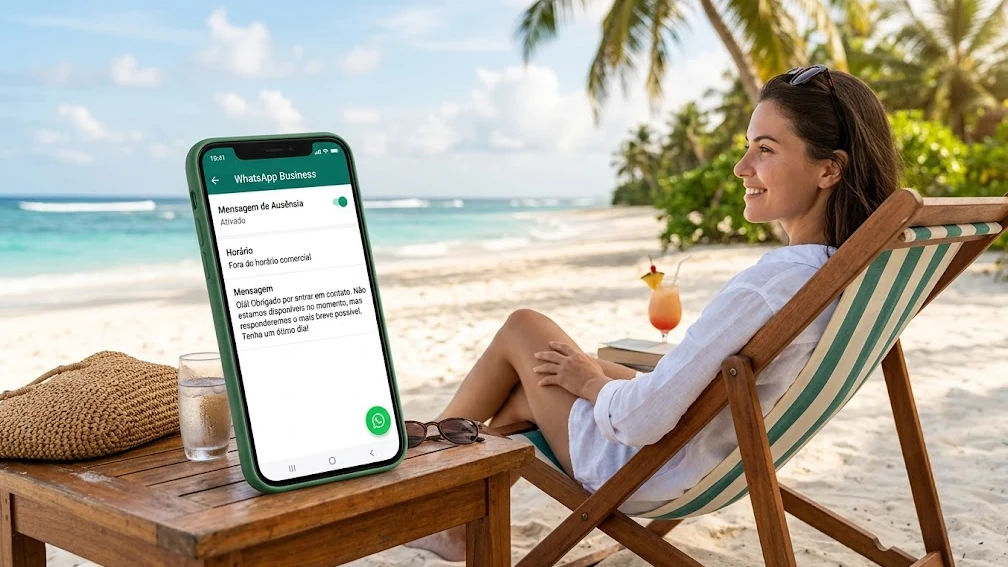
A mensagem de ausência do WhatsApp Business evita esse silêncio.
Ela envia uma resposta automática quando sua empresa não está disponível, informa o horário de atendimento e orienta o cliente sobre o que acontecerá depois.
A configuração pode ser feita diretamente no aplicativo WhatsApp Business. É possível enviar a mensagem sempre, programar horários específicos ou vinculá-la ao horário comercial cadastrado no perfil da empresa. Também é possível escolher quais pessoas receberão a resposta.
Neste tutorial, você aprenderá como configurar a mensagem de ausência no Android e no iPhone, conhecerá as diferenças entre ausência, saudação e respostas rápidas e encontrará modelos prontos para adaptar ao seu negócio.
**Resposta direta:** abra o WhatsApp Business, entre em **Ferramentas**, selecione **Mensagem de ausência**, ative **Enviar mensagem de ausência**, escreva o texto, escolha o horário e defina os destinatários. Depois, salve a configuração.
O que é a mensagem de ausência do WhatsApp Business?
A mensagem de ausência é uma resposta automática enviada quando um cliente entra em contato em um período no qual a empresa não está disponível.
Ela pode informar:
- que o atendimento está encerrado;
- em quais dias e horários a equipe responde;
- quando a conversa será retomada;
- como agir em situações urgentes;
- quais informações o cliente pode adiantar;
- outros canais disponíveis.
Imagine uma clínica que atende de segunda a sexta, das 8h às 18h.
Caso alguém envie uma mensagem no sábado, o aplicativo pode responder automaticamente:
Olá! Recebemos sua mensagem. Nosso atendimento funciona de segunda a sexta, das 8h às 18h. Retornaremos no próximo período de atendimento.
A pessoa continua aguardando, mas agora sabe que a mensagem chegou e quando poderá receber retorno.
A ferramenta não substitui o atendimento humano. Ela organiza expectativas enquanto a equipe está indisponível.
Para que serve a mensagem de ausência?
A resposta automática cumpre quatro funções principais.
Confirmar o recebimento
O cliente percebe que entrou em contato com o número correto.
Informar o horário de atendimento
A empresa deixa claro quando a equipe estará disponível.
Reduzir a incerteza
A pessoa não precisa enviar várias mensagens perguntando se será atendida.
Organizar o próximo contato
A mensagem pode pedir nome, serviço desejado, número do pedido ou outra informação que facilite a continuidade da conversa.
Uma empresa de manutenção de ar-condicionado, por exemplo, pode solicitar:
Para agilizar seu atendimento, informe seu nome, bairro e o tipo de equipamento.
Quando a equipe voltar, já terá informações básicas para iniciar a triagem.
Mensagem de ausência funciona no WhatsApp comum?
A configuração descrita neste tutorial pertence ao aplicativo WhatsApp Business.
O WhatsApp Messenger comum não oferece o mesmo conjunto de ferramentas comerciais nativas, como mensagem de ausência, mensagem de saudação, catálogo, etiquetas e respostas rápidas.
O WhatsApp Business é disponibilizado como um aplicativo próprio e inclui ferramentas criadas para comunicação entre empresas e clientes.
Antes de seguir o tutorial, confirme que você está utilizando o aplicativo identificado como WhatsApp Business, e não apenas o WhatsApp pessoal.
Mensagem de ausência, saudação e respostas rápidas são diferentes
Essas três ferramentas parecem semelhantes, mas cumprem funções distintas.
| Recurso | Quando é utilizado | Envio | Exemplo de uso |
|---|---|---|---|
| Mensagem de ausência | Quando a empresa está indisponível | Automático | Informar que o atendimento terminou |
| Mensagem de saudação | No início ou retomada de uma conversa | Automático | Recepcionar um novo contato |
| Resposta rápida | Durante o atendimento | Manual, por atalho | Enviar endereço, preço ou instruções |
| Mensagem comum | Em qualquer conversa | Manual | Responder uma dúvida específica |
A mensagem de saudação é voltada para a recepção do cliente. O WhatsApp permite ativá-la, editar o texto e definir quem deve recebê-la.
As respostas rápidas são atalhos para conteúdos enviados com frequência. Elas podem incluir texto e arquivos de mídia, como imagens e vídeos.
A mensagem de ausência tem outra finalidade: avisar que a empresa não está atendendo naquele momento.
Exemplo prático
Mensagem de saudação:
Olá! Seja bem-vindo à Loja Horizonte. Como podemos ajudar?
Mensagem de ausência:
Olá! Nosso atendimento já foi encerrado. Responderemos amanhã a partir das 9h.
Resposta rápida:
Nosso endereço é Rua das Flores, 120, Centro. Atendemos de segunda a sábado.
Conhecer essa diferença evita mensagens repetidas ou fora de contexto.
Antes de configurar, defina seu horário de atendimento
A resposta automática será mais útil quando o horário comercial estiver claro.
Anote:
- dias de funcionamento;
- horário de abertura;
- horário de encerramento;
- intervalo de almoço, quando afetar o atendimento;
- funcionamento em sábados, domingos e feriados;
- prazo esperado para retorno.
Evite informar apenas “responderemos em breve”.
A expressão é vaga. Para uma pessoa, “em breve” pode significar dez minutos. Para outra, pode significar até o próximo dia útil.
Prefira uma indicação concreta:
Retornaremos amanhã a partir das 8h.
ou:
As mensagens recebidas fora do expediente são respondidas no próximo dia útil.
Checklist do horário de atendimento
- [ ] Os dias de funcionamento estão corretos.
- [ ] O horário corresponde à rotina real da equipe.
- [ ] Feriados e períodos especiais são revisados.
- [ ] O texto informa quando haverá retorno.
- [ ] A recepção consegue cumprir o prazo comunicado.
Como configurar mensagem de ausência no WhatsApp Business
O fluxo atual indicado pela Central de Ajuda do WhatsApp começa na aba Ferramentas. Dentro dela, o usuário deve selecionar Mensagem de ausência, ativar o envio, editar o conteúdo, escolher o agendamento e definir os destinatários.
Os nomes e a posição dos botões podem apresentar pequenas diferenças conforme a versão do aplicativo, o sistema operacional e testes de interface.
Passo a passo resumido
- Abra o WhatsApp Business.
- Toque em Ferramentas.
- Entre em Mensagem de ausência.
- Ative Enviar mensagem de ausência.
- Toque no texto para editá-lo.
- Escolha o tipo de agendamento.
- Defina os destinatários.
- Salve a configuração.
Esse formato numerado também ajuda quem procura uma resposta rápida diretamente no Google.
Como configurar a mensagem de ausência no Android
1. Abra o WhatsApp Business
Verifique se está conectado à conta comercial correta.
Se você administra mais de um número, confirme o nome e a foto do perfil antes de continuar.
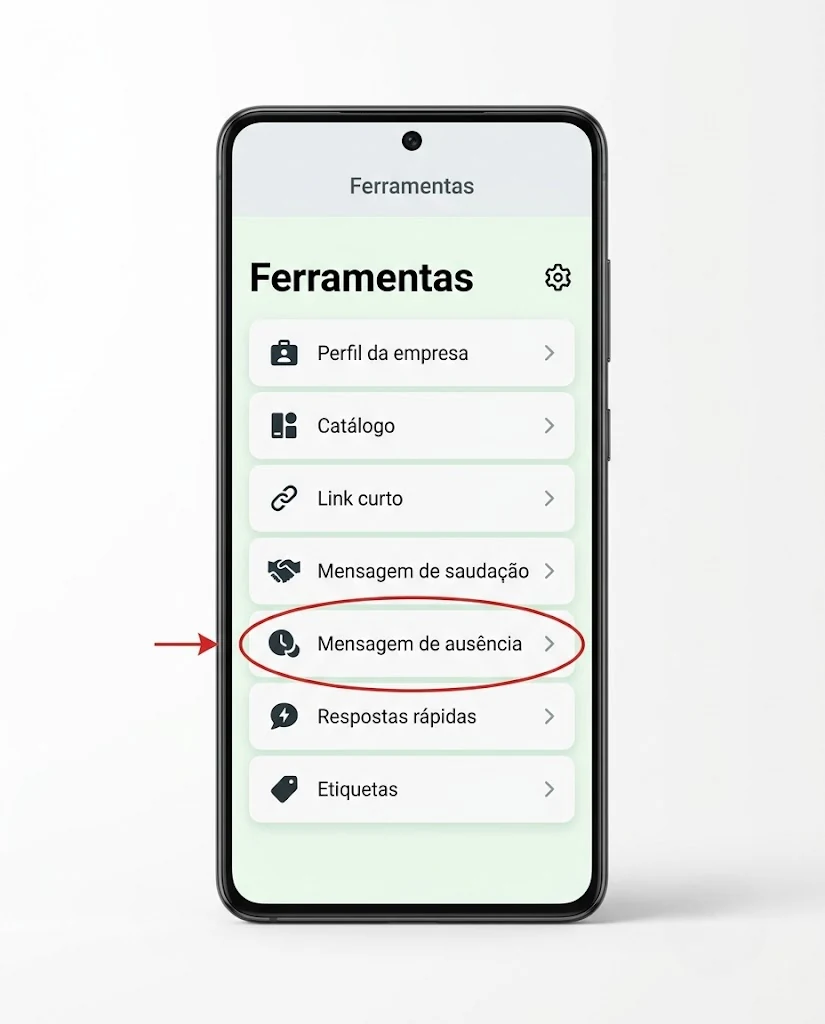
2. Acesse Ferramentas
Entre na aba ou no menu Ferramentas.
Em algumas versões, a área pode aparecer como ferramentas comerciais ou ser acessada pelo menu de opções.
3. Toque em Mensagem de ausência
Na lista de recursos comerciais, selecione Mensagem de ausência.
Você será levado à área de configuração da resposta automática.
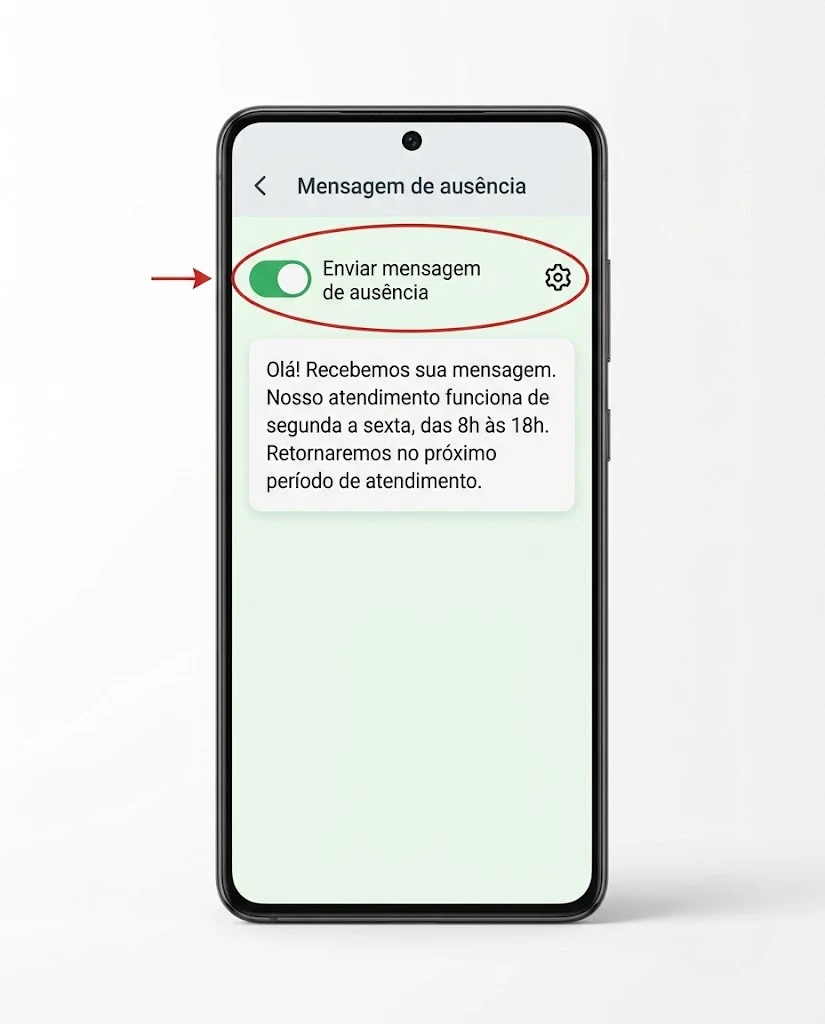
4. Ative Enviar mensagem de ausência
Toque no botão para habilitar o recurso.
Sem essa ativação, o texto pode permanecer salvo, mas não será utilizado para responder aos clientes.
5. Escreva a mensagem automática
Toque sobre a mensagem existente para substituí-la.
Um texto funcional deve incluir:
- confirmação de recebimento;
- indisponibilidade atual;
- horário de atendimento;
- previsão de retorno;
- orientação adicional, quando necessária.
Exemplo:
Olá! Recebemos sua mensagem, mas nosso atendimento está encerrado. Funcionamos de segunda a sexta, das 8h às 18h. Retornaremos no próximo período de atendimento. Para agilizar, informe seu nome e o serviço desejado.
Evite escrever um texto excessivamente longo. O cliente deve conseguir compreender a informação em poucos segundos.
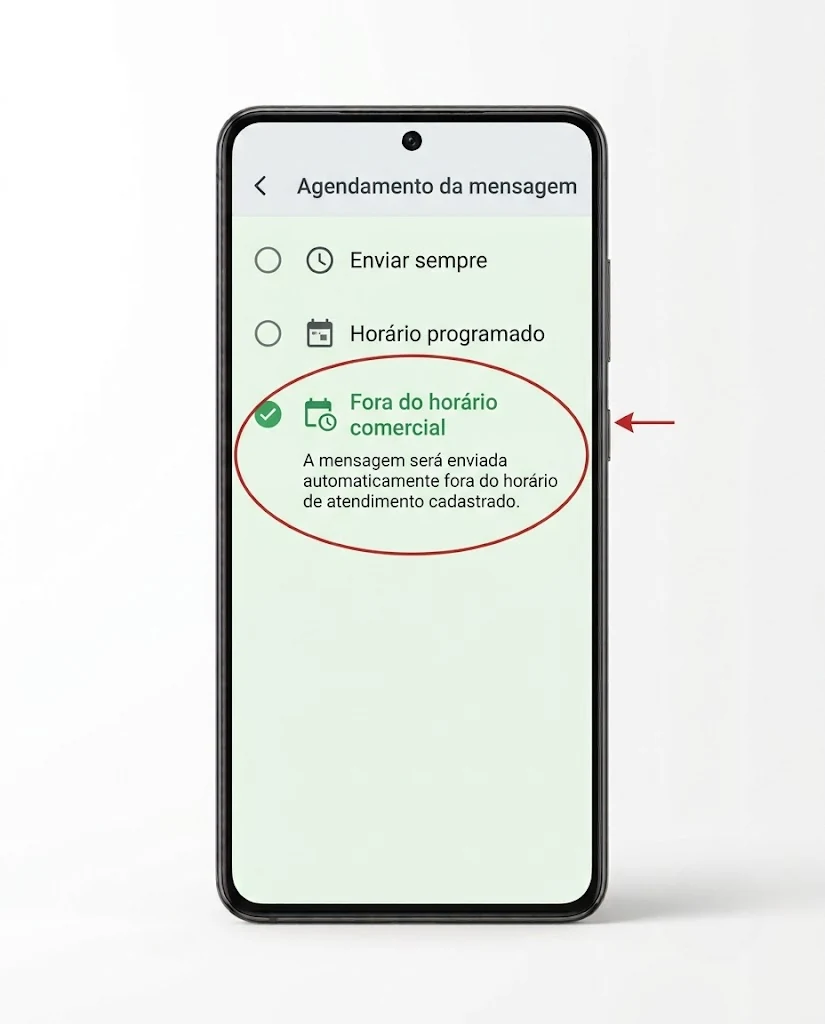
6. Escolha o agendamento
O WhatsApp Business apresenta opções para definir quando a mensagem será enviada. A documentação oficial indica as modalidades Enviar sempre, Horário programado e envio Fora do horário comercial.
Enviar sempre
A mensagem permanece ativa em todos os períodos.
Essa opção pode ser usada durante:
- férias;
- recesso;
- manutenção;
- suspensão temporária;
- indisponibilidade prolongada.
Ela não costuma ser a melhor escolha para a rotina normal, porque pode enviar uma resposta de ausência mesmo durante o expediente.
Horário programado
Você define um início e um fim específicos.
É útil para:
- feriados;
- fins de semana;
- eventos;
- mudanças temporárias;
- períodos sem equipe disponível.
Fora do horário comercial
A resposta é vinculada ao horário de funcionamento cadastrado no perfil comercial.
É a opção mais prática para empresas com rotina fixa.
Para utilizá-la corretamente, mantenha o horário do perfil atualizado.
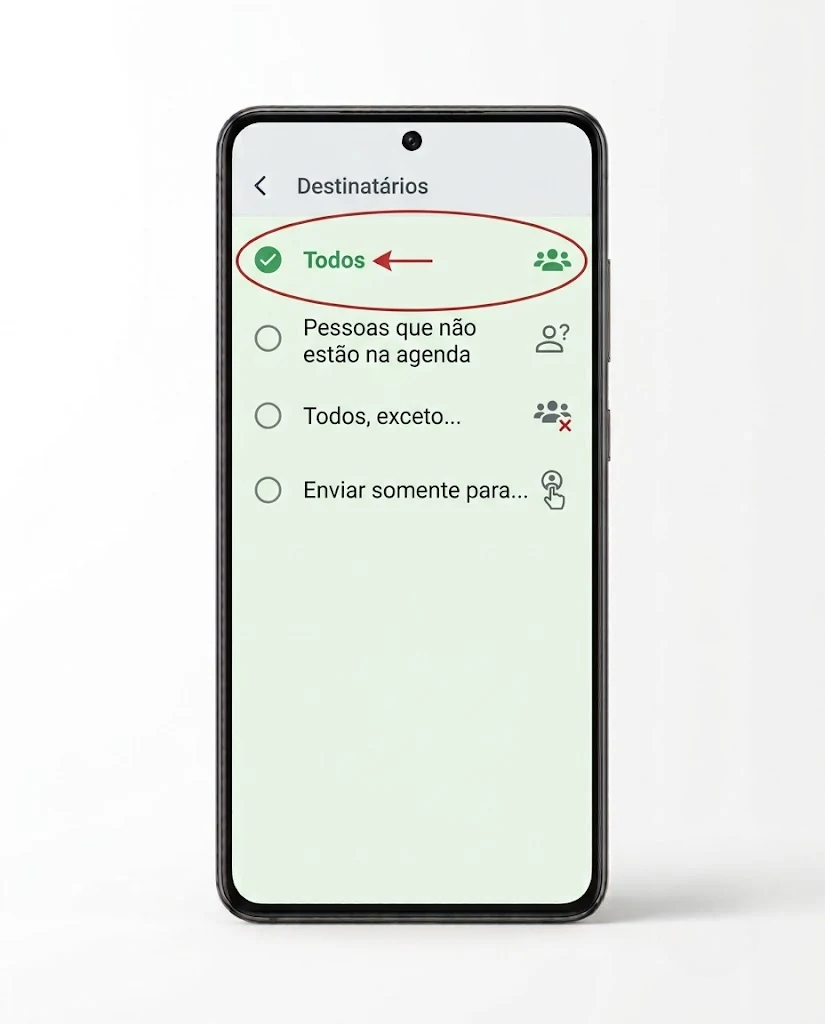
7. Defina quem receberá a mensagem
A ferramenta permite selecionar os destinatários da resposta automática. As opções disponíveis podem incluir envio para todos, para pessoas que não estão na agenda ou para grupos selecionados por inclusão ou exclusão.
Essa configuração deve acompanhar a finalidade da mensagem.
Todos: útil quando qualquer pessoa precisa receber o aviso.
Pessoas que não estão na agenda: pode ser interessante quando novos contatos exigem uma confirmação inicial.
Todos, exceto: permite excluir contatos específicos.
Enviar somente para: limita a resposta a pessoas selecionadas.
Para a maioria das pequenas empresas, enviar a mensagem a todos fora do expediente costuma ser a configuração mais simples.
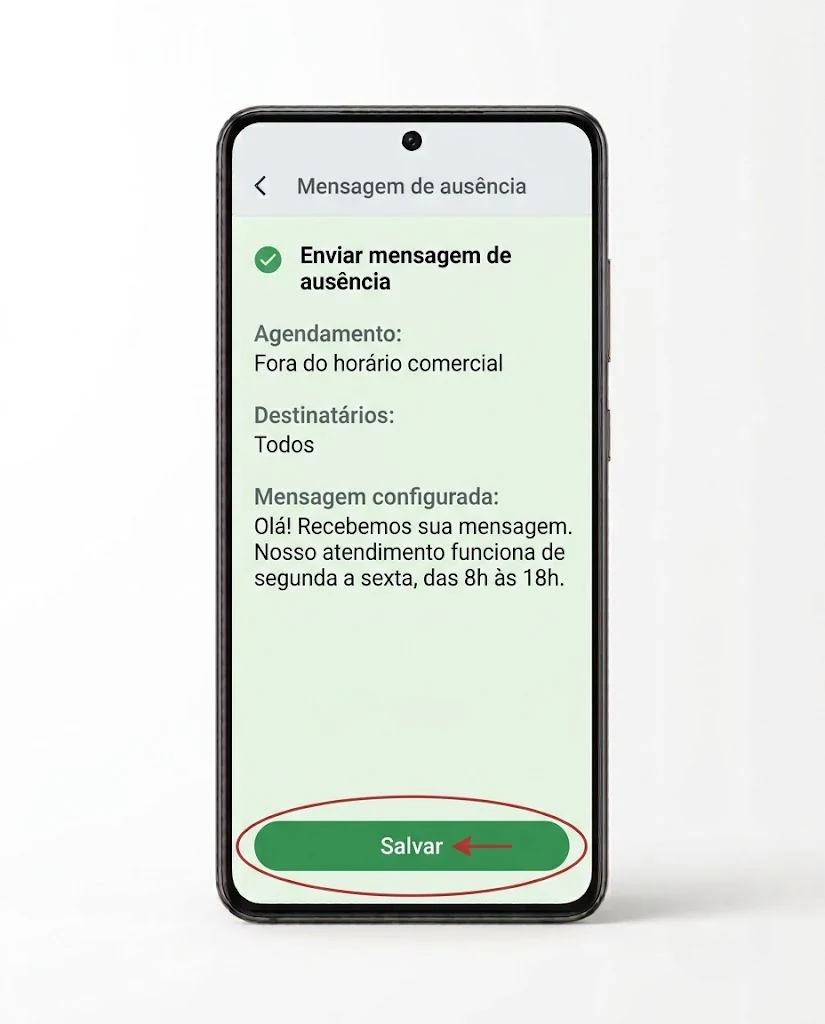
8. Salve e faça um teste
Depois de concluir as escolhas, salve a configuração.
Não considere o trabalho terminado antes de testar.
Peça para uma pessoa enviar uma mensagem durante o período programado usando outro número.
Verifique:
- se a resposta foi enviada;
- se o horário está correto;
- se o texto está legível;
- se o destinatário faz parte do grupo escolhido;
- se a mensagem não aparece durante o expediente.
Como configurar a mensagem de ausência no iPhone
No iPhone, a lógica é semelhante: abrir o WhatsApp Business, acessar as ferramentas do negócio, entrar em Mensagem de ausência, ativar o recurso, editar o texto, escolher o horário e definir os destinatários.
Passo a passo
- Abra o WhatsApp Business.
- Acesse Ferramentas ou Configurações e entre na área de ferramentas comerciais, conforme a versão instalada.
- Toque em Mensagem de ausência.
- Ative Enviar mensagem de ausência.
- Edite o texto.
- Escolha o agendamento.
- Defina os destinatários.
- Salve e teste.
A Central de Ajuda mantém a mesma estrutura funcional de ativação, edição, agendamento e seleção de destinatários para a mensagem de ausência.
Qual agendamento escolher?
| Situação da empresa | Melhor opção |
|---|---|
| Atendimento com horário fixo | Fora do horário comercial |
| Feriado isolado | Horário programado |
| Férias coletivas | Enviar sempre ou horário programado |
| Número sem atendente por alguns dias | Enviar sempre |
| Atendimento interrompido durante evento | Horário programado |
| Operação 24 horas com pausas específicas | Horário programado |
| Empresa temporariamente fechada | Enviar sempre |
O melhor agendamento é aquele que representa a disponibilidade real.
Uma mensagem automática errada pode ser pior do que não ter mensagem alguma. Se o texto informa que o atendimento começa às 8h, mas a equipe responde apenas depois das 11h, o recurso cria uma expectativa que a empresa não consegue cumprir.
Gráfico conceitual: o que acontece quando o cliente recebe uma resposta automática
Comparação conceitual entre a clareza percebida sem resposta, com uma resposta genérica e com uma resposta que informa horário e próximo passo.
Representação ilustrativa. O gráfico é conceitual e não representa uma pesquisa estatística. Ele ilustra como informações específicas tendem a reduzir a incerteza do cliente.
O objetivo da mensagem não é fingir que existe atendimento disponível.
É comunicar com transparência que a conversa será retomada.
Exemplos de mensagem de ausência para copiar e adaptar
Mensagem curta e profissional
Olá! Recebemos sua mensagem, mas estamos fora do horário de atendimento. Funcionamos de segunda a sexta, das 8h às 18h. Retornaremos no próximo dia útil.
Mensagem para loja
Olá! Nossa loja está fechada neste momento. O atendimento pelo WhatsApp funciona de segunda a sábado, das 9h às 18h. Deixe sua dúvida e responderemos assim que retornarmos.
Mensagem para prestador de serviços
Olá! Obrigado pelo contato. No momento, não estamos disponíveis. Atendemos de segunda a sexta, das 8h às 17h. Para agilizar seu orçamento, envie seu nome, bairro e uma breve descrição do serviço.
Mensagem para clínica
Olá! Recebemos sua mensagem fora do nosso horário de atendimento. Nossa equipe responde de segunda a sexta, das 8h às 18h. Retornaremos no próximo período disponível. Em caso de urgência, procure o serviço de saúde indicado para sua região.
Mensagem para restaurante
Olá! Nosso atendimento pelo WhatsApp está encerrado. Funcionamos de terça a domingo, das 11h às 22h. Se desejar, deixe seu nome e sua dúvida para respondermos no próximo período.
Mensagem para escritório de advocacia
Olá! Sua mensagem foi recebida fora do nosso expediente. Atendemos de segunda a sexta, das 9h às 18h. Nossa equipe retornará no próximo dia útil. Evite enviar documentos ou informações sensíveis antes da orientação de um profissional.
Mensagem para salão de beleza
Oi! Recebemos sua mensagem, mas o salão está fechado agora. Nosso atendimento funciona de terça a sábado, das 9h às 19h. Informe o serviço e o dia de preferência para verificarmos os horários quando retornarmos.
Mensagem para férias ou recesso
Olá! Estamos em recesso e retomaremos o atendimento em [data], a partir das [horário]. As mensagens serão respondidas por ordem de recebimento após o retorno. Agradecemos a compreensão.
Mensagem para feriado
Olá! Hoje não teremos atendimento devido ao feriado. Retornaremos amanhã, a partir das 8h. Sua mensagem já foi recebida e será respondida assim que a equipe voltar.
Mensagem para alta demanda
Olá! Recebemos sua mensagem. Nossa equipe está fora do expediente e responderá no próximo período de atendimento. Devido ao volume de contatos, o retorno pode levar até [prazo real]. Agradecemos a compreensão.
Como escrever uma boa mensagem de ausência
Uma mensagem eficiente não precisa ser criativa.
Precisa ser útil.
Comece confirmando o contato
Use expressões como:
- recebemos sua mensagem;
- obrigado pelo contato;
- sua mensagem foi registrada.
Informe a indisponibilidade
Diga claramente que a equipe não está atendendo naquele momento.
Mostre o horário real
Informe dias e horários.
Explique o próximo passo
Diga quando a equipe responderá ou o que o cliente pode adiantar.
Evite promessas impossíveis
Não informe retorno imediato quando não existe uma equipe disponível.
O que não escrever na mensagem automática
Evite textos como:
Estamos ausentes.
A frase confirma a ausência, mas não ajuda o cliente.
Também evite:
Aguarde, responderemos em breve.
O prazo é incerto.
Outro exemplo problemático:
Não atendemos agora. Ligue amanhã.
A mensagem pode parecer ríspida e ainda obriga o cliente a mudar de canal.
Uma alternativa mais útil seria:
Recebemos sua mensagem fora do expediente. Atendemos de segunda a sexta, das 8h às 18h, e retornaremos no próximo dia útil.
Erros comuns ao configurar a mensagem de ausência
Usar a mensagem durante todo o dia
Isso pode fazer clientes receberem um aviso de ausência mesmo quando a empresa está funcionando.
Revise se a opção Enviar sempre é realmente necessária.
Informar um horário desatualizado
Mudanças de expediente precisam ser atualizadas no perfil e na mensagem.
Esquecer feriados
Uma programação baseada apenas na semana normal pode falhar em datas especiais.
Criar uma mensagem muito longa
O cliente precisa localizar rapidamente o horário e a previsão de retorno.
Não definir destinatários corretamente
Uma seleção inadequada pode impedir que novos clientes recebam a resposta.
Não testar
Configurações aparentemente corretas podem falhar por causa do horário, do grupo de destinatários ou da ativação.
Prometer retorno que a equipe não consegue cumprir
A automação deve aumentar a confiança, não criar uma expectativa falsa.
Tratar a resposta automática como atendimento concluído
A mensagem de ausência confirma o contato, mas a empresa ainda precisa responder quando voltar.
Como testar se a mensagem de ausência está funcionando
Siga este procedimento:
- Programe a mensagem para um intervalo próximo.
- Confirme que o recurso está ativado.
- Escolha “todos” temporariamente como destinatários, se necessário.
- Use outro número para enviar uma mensagem.
- Aguarde a resposta automática.
- Confira o texto e o horário.
- Faça um novo teste durante o expediente.
- Verifique se a mensagem deixa de ser enviada quando deveria.
Também é útil testar com:
- contato salvo;
- número não salvo;
- cliente recente;
- pessoa excluída da lista.
Assim, você confirma se as regras de destinatários funcionam como esperado.
Checklist final da configuração
- [ ] O WhatsApp Business está atualizado.
- [ ] A mensagem de ausência está ativada.
- [ ] O texto informa que a empresa está indisponível.
- [ ] O horário de atendimento está correto.
- [ ] Existe uma previsão de retorno.
- [ ] O agendamento corresponde à rotina.
- [ ] Os destinatários foram selecionados.
- [ ] A mensagem foi testada em outro número.
- [ ] O recurso não dispara indevidamente durante o expediente.
- [ ] A equipe sabe que precisa responder quando retornar.
Perguntas frequentes sobre mensagem de ausência no WhatsApp Business
A mensagem de ausência funciona no WhatsApp comum?
Posso programar a mensagem por dia da semana?
Como saber se a mensagem está funcionando?
A resposta automática é enviada para todos?
Posso usar a mensagem durante férias?
A mensagem funciona quando o celular está sem internet?
Posso colocar um link na mensagem de ausência?
Qual é a diferença entre saudação e ausência?
Posso criar mais de uma mensagem de ausência?
A mensagem automática substitui uma pessoa?
Devo informar preços na mensagem de ausência?
Posso pedir dados do cliente?
Organize o atendimento mesmo quando a empresa estiver fechada
Configurar uma mensagem de ausência no WhatsApp Business leva poucos minutos, mas corrige um problema frequente: deixar clientes sem qualquer orientação fora do expediente.
A melhor mensagem automática não tenta substituir a conversa.
Ela confirma o recebimento, informa o horário de atendimento e deixa claro o próximo passo.
Depois de ativar o recurso, acompanhe a experiência real. Observe quais dúvidas chegam fora do horário, ajuste o texto e confirme se a equipe consegue cumprir o prazo informado.
Esse processo transforma uma automação simples em uma parte útil do atendimento.
Além da mensagem de ausência, sua empresa pode organizar contatos frequentes com as respostas rápidas do WhatsApp Business e avaliar soluções mais completas quando o volume de conversas exigir múltiplos atendentes, integrações ou automações avançadas.
Para facilitar o primeiro contato em seu site, redes sociais e materiais digitais, o Gerador de Link para WhatsApp da Rede Negócio ajuda a criar um endereço que abre a conversa com uma mensagem inicial personalizada.
Leituras e fontes recomendadas
- Central de Ajuda do WhatsApp — Como usar mensagens de ausência.
- Central de Ajuda do WhatsApp — Como usar mensagens de saudação.
- Central de Ajuda do WhatsApp — Como usar respostas rápidas.
- Central de Ajuda do WhatsApp — Como criar links curtos.
- WhatsApp Business — Página oficial do aplicativo.